Erste Schritte mit TrainingPeaks

Erste Schritte mit TrainingPeaks

TrainingPeaks™ ist bei der Benutzung selbsterklärend. Zu Beginn möchte ich euch jedoch mit den Funktionen, der Bedienung und den Kennzahlen vertraut machen!

  1. Gehe auf die Website https://www.trainingpeaks.com
  2. Rechts oben kannst du über den Button „Sign Up Free“ ein kostenloses Basic-Konto anlegen. Dies beinhaltet auch 14 Tage-Premium. Damit kannst du alle Premium-Funktionen testen und kennenlernen.
  3. Wenn Du dich für einen kostenpflichtigen Premium-Account bei TrainingPeaks direkt entscheidest gibt es drei unterschiedliche Preismodelle in Abhängigkeit der Laufzeit (1 Monat = 19,95$ pro Monat, 3 Monate = 16,33$ pro Monat, 12 Monate = 9,92$ pro Monat). Während der Laufzeit ist keine Kündigung möglich.
TIPP

Gerne kannst Du auch über mich – als Coach – einen Premium-Account erstellen lassen. Vorteil: Der Premium-Account kostet dich 9 Euro im Monat und ist jederzeit kündbar.

Die wichtigste Einstellung sind bei TrainingPeaks die Trainingszonen. Sind diese nicht korrekt eingestellt, dann sind die geplanten Workouts hinsichtlich der Intensität zu hart oder gar zu leicht.

Trainingszonen können für alle Sportarten (Bike, Run, Swim) separat voneinander eingestellt werden. Zudem kann auch zwischen Herzfrequenz, Pace und Leistung (Power) unterschieden werden.

Wenn nicht anders aufgeführt basieren die Workouts meiner Trainingspläne auf folgende Trainingszonen:

  • Swim: Pace auf Basis der Threshold-Pace beim Schwimmen
  • Bike: Power auf Basis der FTP (Functional Threshold Power)
  • Run: Pace auf Basis der Threshold-Pace beim Laufen

Einstellen der Trainingszonen für das Laufen am Beispiel Laufen mittels 5 oder 10 km-Bestzeit:
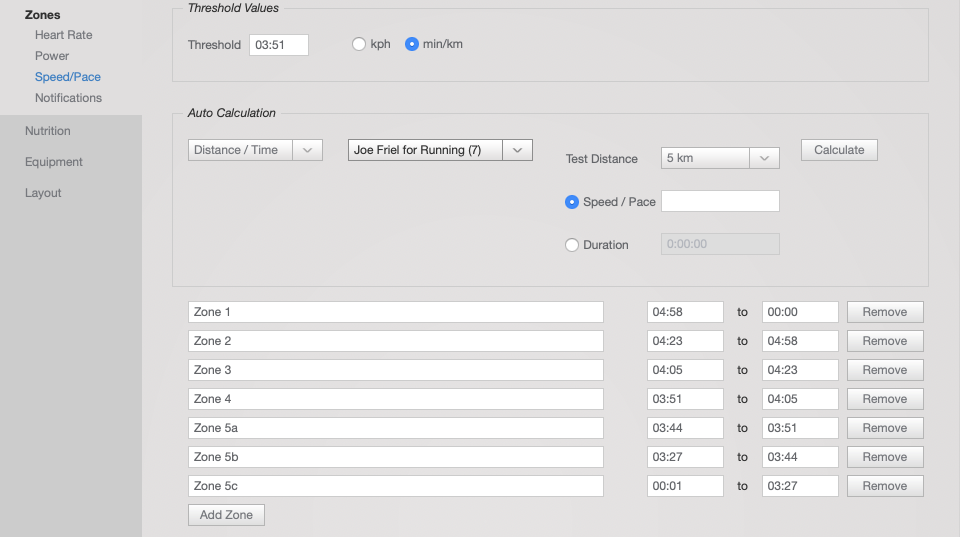
  1. In den Einstellungen (Account Settings) findest du im linken Menü „Zones“
  2. Dort auf „Speed/Pace“ klicken und zu „Run Speed/Pace“ wechseln
  3. Wenn Du deine „Schwellenpace“ kennst – z.B. auf Basis einer Leistungdiagnostik kannst du diese hier direkt eintragen; falls nicht bekannt unter „Auto Calculation“ das Feld „Distance/Time“ klicken
  4. Zur Berechnung der Zonen empfehle ich das Modell von „Joe Friel for Running“ auszuwählen
  5. Dann nur noch die Distanz – 5 oder 10 km – auswählen und unter Duration die aktuelle Bestzeit eintragen (sollte jedoch nicht älter als 6 Monate sein)
  6. „Calculate“ zur Berechnung der Zonen betätigen und Speichern nicht vergessen

TIPP

Die Trainingszonen sind regelmäßig zu überprüfen und ggf. anzupassen. Nur so ist gewährleistet, dass die Workouts auch ihr Ziel erreichen. Geeignete Test-Workouts werde ich im Blog veröffentlichen.

  1. TP-Hilfeseite (mit einer genauen Anleitung) aufrufen:
  2. Den dort unter „1.“ aufgeführtem Link folgen: https://www.trainingpeaks.com/account/garminconnect

  • Hier bestehen nun zwei Auswahlmöglichkeiten
  • I.d.R. ist eine Garmin-Uhr ja bereits im Einsatz und auch vergangene Workouts können/sollen mit TP synchronisiert werden
  • Also hier bitte den linken Button „CONNECT AND SYNC“ anklicken

3. Anschließend im TP-Login-Bildschirm mit den individuellen TP-Zugangsdaten einloggen

4. Nun folgt eine Weiterleitung zu Garmin

  • Hier bitte die individuellen Zugangsdaten für Garmin Connect eingeben

5. Nun können die Berechtigungen für Auto-Sync mit TP verwaltet werden

  • Activities: Bei dieser Auswahl erfolgt ein automatischer Upload von Garmin zu TP nach Speicherung einer Aktivität auf einem Garmin Device (= absolvierte Trainings)
  • Workouts: Strukturierte Workouts die in TP geplant sind werden auf Garmin Connect (in den Trainingskalender) übertragen und stehen somit auf der Uhr unter Trainings zur Verfügung (= zukünftige Workouts)
  • Speichern nicht vergessen 🙂
TIPP

Sollte die Weiterleitung zu Garmin Connect nicht funktionieren. Dann bitte nach Punkt 2 nochmals aus TrainingPeaks ausloggen und wieder neu einloggen.

Nachdem du dich für einen Trainingsplan entschieden hast und den den Kauf in TrainingPeaks™ durchgeführt hast brauchst du nur noch 5 Schritte zu Aktivierung:

  1. Logge dich in deinen TrainingPeaks Account ein
  2. Gehe in den oberen Navigation auf „Calendar“ für die Ansicht der einzelnen Tage
  3. In der linken Leiste findest du das Symbol Training Plan Icon; dort findest du alle deine gekauften Trainingspläne
  4. Plan anklicken und Start- oder Enddatum wählen
  5. Jetzt nur noch auf „Apply“ drücken und die einzelnen Workouts werden in deinen Trainingskalender eingetragen

TrainingPeaks ist kompatibel mit über 100 Apps und Geräten.